
共计 2721 个字符,预计需要花费 7 分钟才能阅读完成。
装机时,磁盘分区与设置分区大小都是由装机人员设定的,随着时间的增长,系统缓存、软件安装、软件缓存会逐渐增多,系统盘C盘的容量就显得很重要,
也许很多朋友还不知道PE、DOS平台,那么windows桌面的操作,大家总会是很熟悉吧。
今天给大家带来的是:怎么在Windows桌面下重新调整硬盘分区的大小,而且,这个软件还是免费的哦!相当给力吧
调整分区案例:
学生小美安装的是WinXP,安装着一个40G硬盘,其中有两个分区,一个主分区(20G)、一个逻辑分区(20G),小美平时都很喜欢把软件啊、游戏一脑子安装到C盘,造成系统盘容量频频告急!
调整目标:
系统盘C盘只有20GB的容量显得有点小,她就想调整系统分区C盘的大小从20G到30G
分区容量调整思路:
只有一个硬盘,两个分区,减少D盘容量,然后从D盘减出来的容量合并到C盘,那么我们的系统盘C盘容量就会 增加
注意事项:
由于涉及到硬盘容量调整,务必把所有软件都完全退出来,避免软件在调整分区容量出错
操作步骤
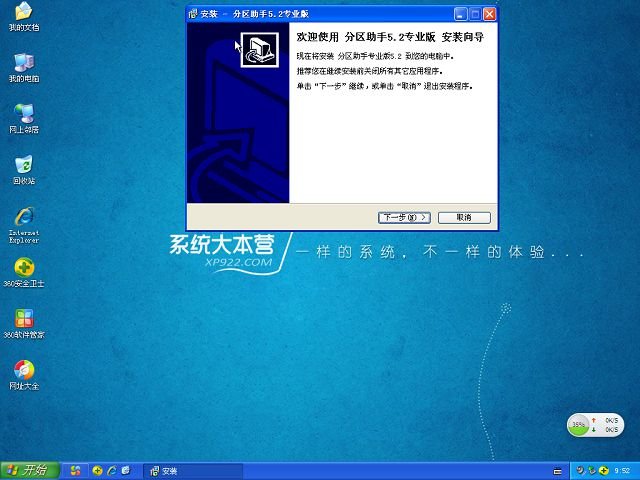
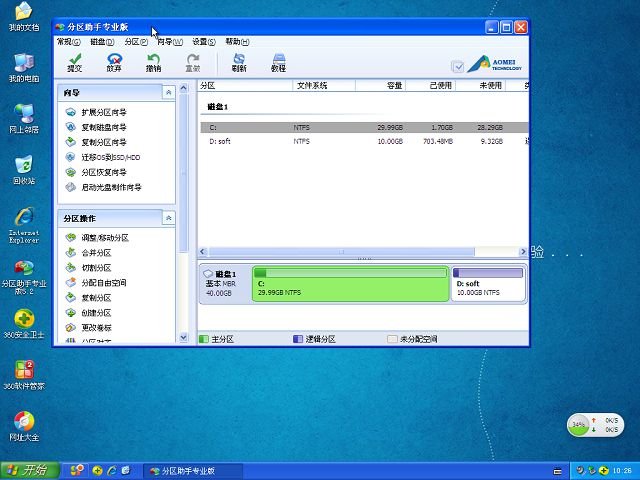
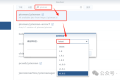
1、下载硬盘无损分区工具:硬盘分区助手 专业版,并安装到电脑中,运行它,你将看到下面的主界面,同时也可以看到C分区是19.53GB,D分区是20.47GB
2、鼠标选定需调整的分区容量,我们这里是D盘,左边功能板块选择“调整/移动分区”
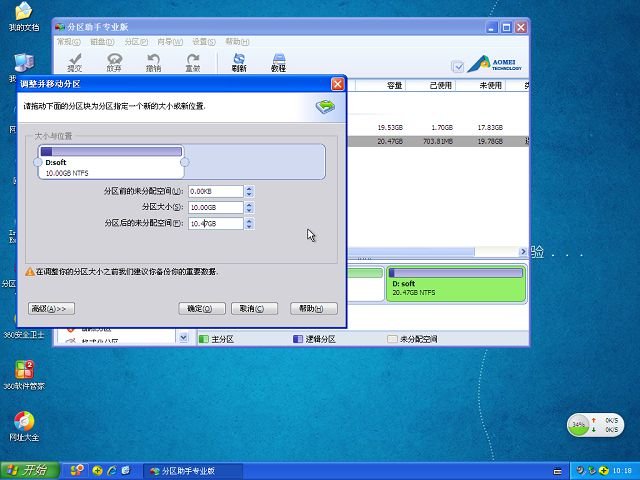
温馨提示:如果你有选定分区的话,那么,硬盘分区那里会是绿色哦
3、从我们调整目标来看,C盘需要增加10GB,那D盘的容量需要把10GB给减出来,如果设定的容量没问题,点“提交”
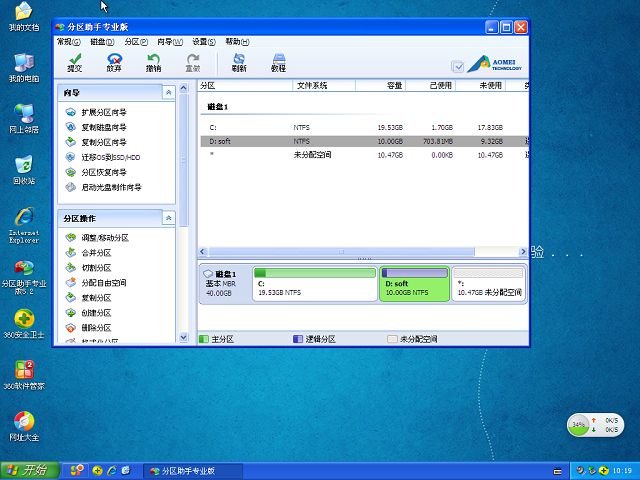
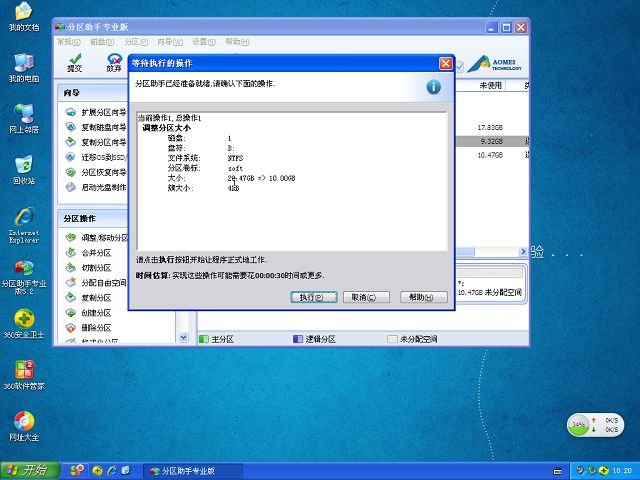
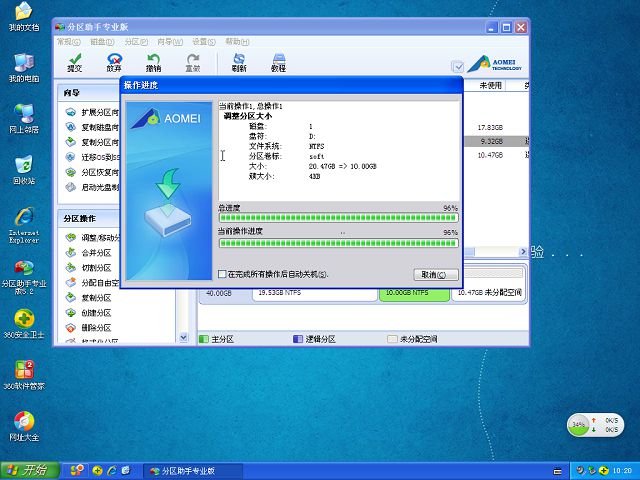
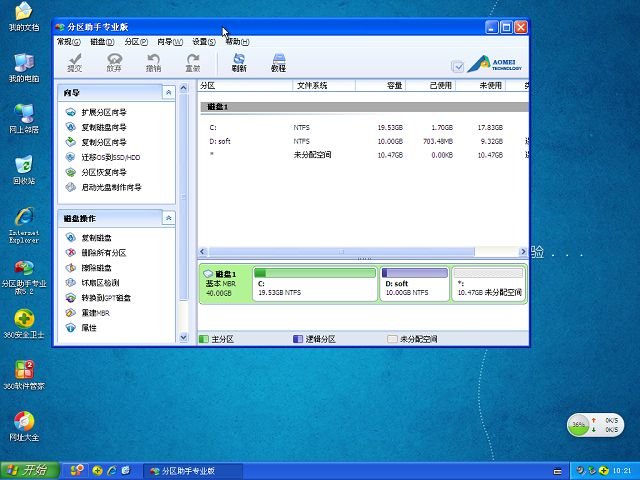
4、如图所示,分区助手显示一个未分配空间,开始合并C盘容量,鼠标选定C盘,然后选定“合并分区”
合并分区:合并两个临近分区到一个,或合并未分配空间给一个分区
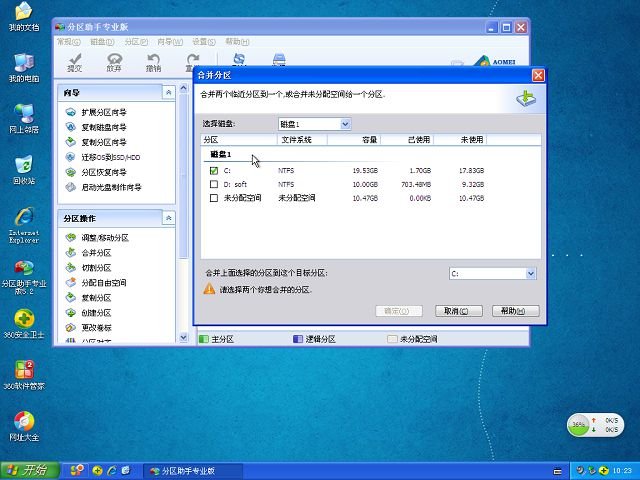
下面需勾选“未分配空间”,与C盘进行一个合并操作,点确定
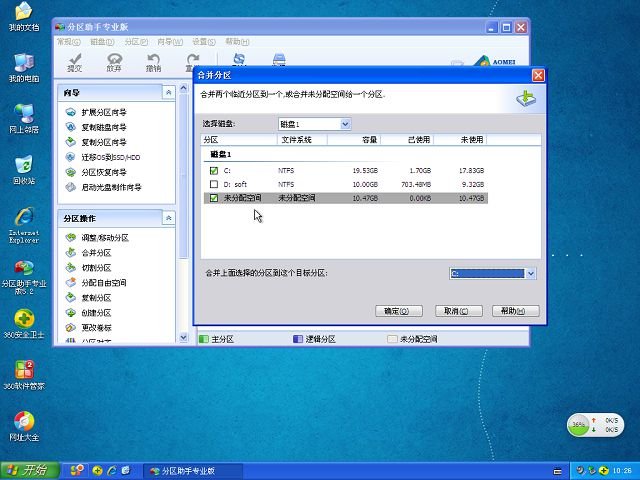
可以看到C盘的总容量显示:29.99GB,由于我们未点击“提交”,系统还是显示C盘的总容量:19.5GB
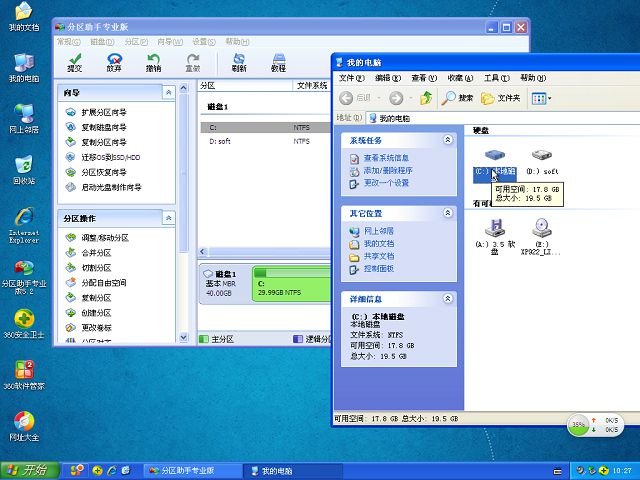
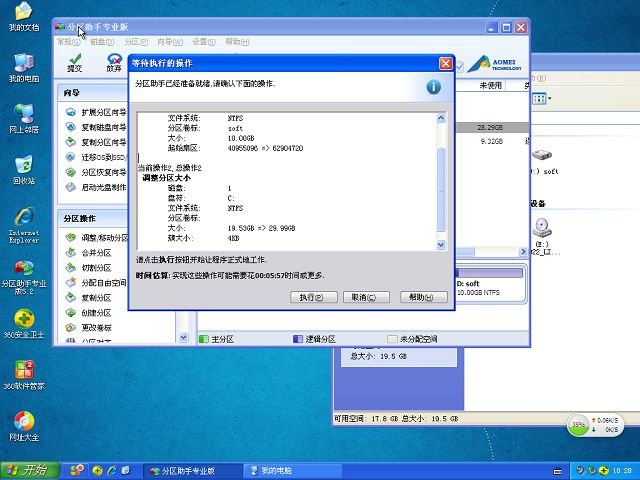
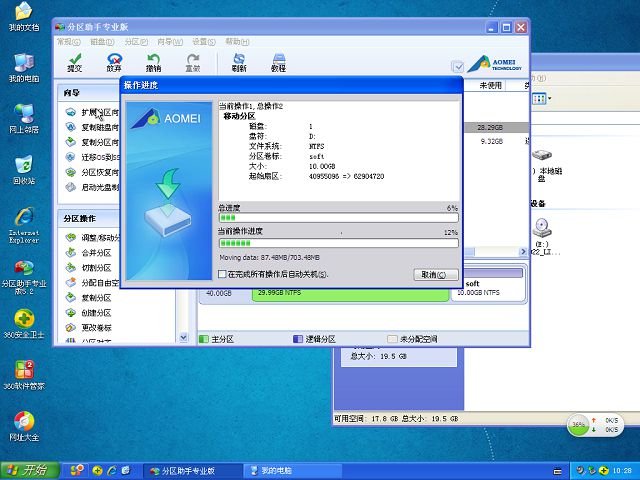
温馨提示:硬盘分区助手在调整过程会锁定XP系统所有操作
几分钟的适合,已提示:成功调整分区容量,在对比下,很完美,C盘容量已经变成了30GB
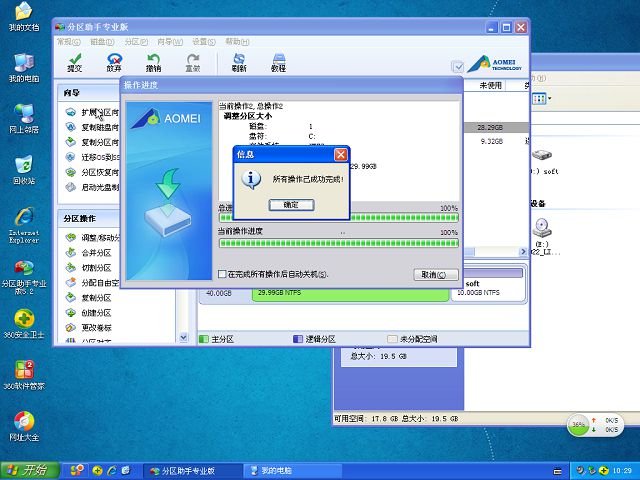
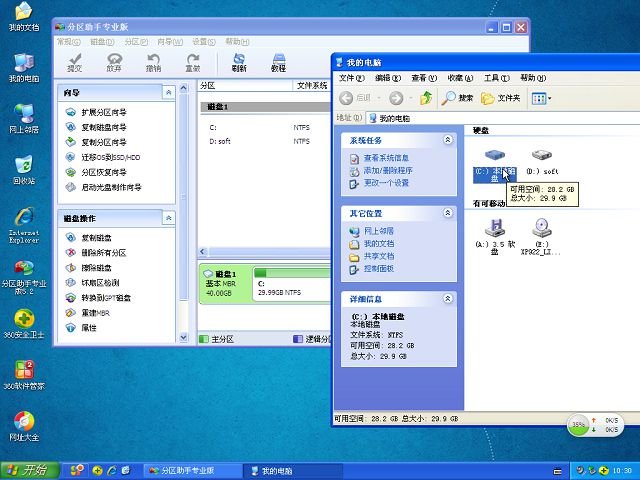
所有操作已经完成,建议重启下电脑,感谢您的关注,如需观看其他教程,请继续留意我们官网动态.
硬盘分区助手专业版|服务器版|PPE版| 5.2 简体中文版
对于磁盘上的分区管理操作,你是否想寻找一个功能完整,运行稳定的分区管理软件呢?你是否遇到这样的问题,如磁盘上分区不合理,系统空间不足,需要迁移系统到SSD磁盘,想创建更多的分区,或想改变某个分区的大小。这时怎么办?此时傲梅分区助手将是你的一个非常好的选择。
调整分区大小:将分区的大小扩大或将分区缩小
合并与拆分分区:合并两个或多个分区到一个分区,拆分一个大分区到多个小分区
分配空闲空间:重新分配磁盘上的未分配空间给己存在的分区
创建,删除与格式化:基本分区操作,不管什么情况下都可以直接的创建新分区
复制磁盘与分区:复制硬盘所有数据到另一块硬盘上
擦除磁盘与分区:擦除磁盘或分区以防止删除的隐私数据被恢复
分区按扇区对齐:将分区按4KB,8KB等扇区对齐,对优化数据存取速度
主逻辑分区互转:主分区与逻辑分区之间的相互转换
易用的磁盘 分区拷贝向导
分区助手内嵌了一步步操作的拷贝(克隆)向导,以帮助您更轻松地复制分区到其它磁盘,或复制一个硬盘到另一个硬盘。你可以使用这个功能备份在磁盘分区中的数据,也可以迁移或传输磁盘与分区到其它存储设备,如克隆分区到固态硬盘。
分区拷贝向导:分区克隆,将分区从一个地方复制到其它地方
磁盘拷贝向导:磁盘克隆,将一个磁盘克隆到另一个磁盘
一键扩展分区向导
分区助手内嵌了一步步操作的拷贝(克隆)向导,以帮助您更轻松地复制分区到其它磁盘,或复制一个硬盘到另一个硬盘。你可以使用这个功能备份在磁盘分区中的数据,也可以迁移或传输磁盘与分区到其它存储设备,如克隆分区到固态硬盘。
分区拷贝向导:分区克隆,将分区从一个地方复制到其它地方
磁盘拷贝向导:磁盘克隆,将一个磁盘克隆到另一个磁盘
一键扩展分区向导
随 着软件的安装与数据量的一天天增加,这可能使C盘的空间逐渐不足,使系统的运行速度直接受到影响。由于系统的性能的不佳,磁盘空间不足等问题,可能会使您 深感烦恼,这时需要对系统进行优化,或需要调整系统盘的空间大小。分区助手正是这样的工具,它提供的扩展分区向导能轻易完成对C盘进行扩容。
扩展分区向导:一键扩展NTFS的分区不需要重启电脑,快捷!
系统迁移向导
现 在固态硬盘(SSD)是越来越流行了,由于SSD硬盘的容量比较小(如64GB,128GB比较常见),通常我们将SSD当做系统盘来使用,把操作系统安 装到SSD上,使得OS的启动速度和运行速度特别地快。分区助手提供了一个强大的功能能把你己有的操作系统快速地迁移到SSD磁盘,然后就可以直接从 SSD磁盘启动。这个迁移功能能为你省下重新安装应用程序的麻烦,可谓省时省力。此外,这个功能也能将系统迁移到传统的HDD硬盘。
迁移系统到SSD:将系统盘迁移到固态硬盘,以提高系统的启动与运行速度
分区恢复与 创建可启动光盘
误 操作或病毒等原因可能导致分区丢失,针对磁盘上分区被误删除或丢失的情况,我们可以通过搜索磁盘将其恢复回来。傲梅科技提供的功能支持恢复各种类型的分区 以解决你丢失分区的烦恼。创建可启动的光盘能为你创建一个基于Windows PE的引导光盘,当系统不能启动时,你可以通过这个光盘来进行分区恢复或分区管理。
分区恢复向导:磁盘上的分区误删除或丢失了,将其恢复回来
创建可启动光盘向导:从光盘运行分区助手对磁盘进行分区恢复或分区管理
有用的附加功能
这些功能可能不是经常使用,根据您自己的需要你可能会有用,这些功能包括:
修改分区的卷标更改分区的盘符转换分区到NTFS隐藏或取消隐藏分区标记分区为活动分区重建硬盘的MBR代码硬盘的坏扇区检测初始化磁盘到MBR或GPT风格MBR与GPT磁盘互转修改分区类型ID修改分区的序列号检查分区与文件系统的错误
支持的其它特征
虚拟操作,在保存到磁盘前可以预览对分区改变,最大限度地防止误操作的发生
调整分区大小与位置只需要拖动滑块条即可
图形化地显示磁盘与分区的映射图
支持Windows XP/2000/Vista/Windows 7/WinPE和服务器2003/2008系统
完全支持Windows 8系统,支持服务器Windows 2012和服务器2011
支持所有32位和64位操作系统
支持FAT、FAT32和NTFS文件系统
支持MBR与GPT磁盘最大达到4TB
在一个系统中支持磁盘的数量多达64块
支持所有硬件RAID和IDE,SATA,SCSI,SSD, USB,FireWire,U盘等类型的磁盘
相关软件外网下载:









 贤文乐途
孤儿照片扫描功能需要在文章从回收站删除(即完全删除以后)才会起作用
贤文乐途
孤儿照片扫描功能需要在文章从回收站删除(即完全删除以后)才会起作用
 辞了老衲
这个确实有帮助。
辞了老衲
这个确实有帮助。
 21410
请问下载链接在那里?
21410
请问下载链接在那里?
 madkylin
不错,不错,谢谢分享了,好东西啊
madkylin
不错,不错,谢谢分享了,好东西啊 
 feilung
求方法
feilung
求方法