
共计 1086 个字符,预计需要花费 3 分钟才能阅读完成。
前言
我家里的内网穿透用的是lucky+ddns的方案,主要依赖于公网IPv6,但是公司的破网没有IPv6,Cloudflare Tunnel应该是目前零成本方案中最安全稳定的,无需公网 IP、不用端口映射、不暴露路由器,唯一的缺点是国内访问比较慢,我只使用sun panel这种页面类的服务,影响不大。但如果想穿透应用类的服务,还需要给Cloudflare Tunnel做优选ip加速,设置有点复杂,文章最后会也会演示。
Cloudflare Tunnel 配置
-
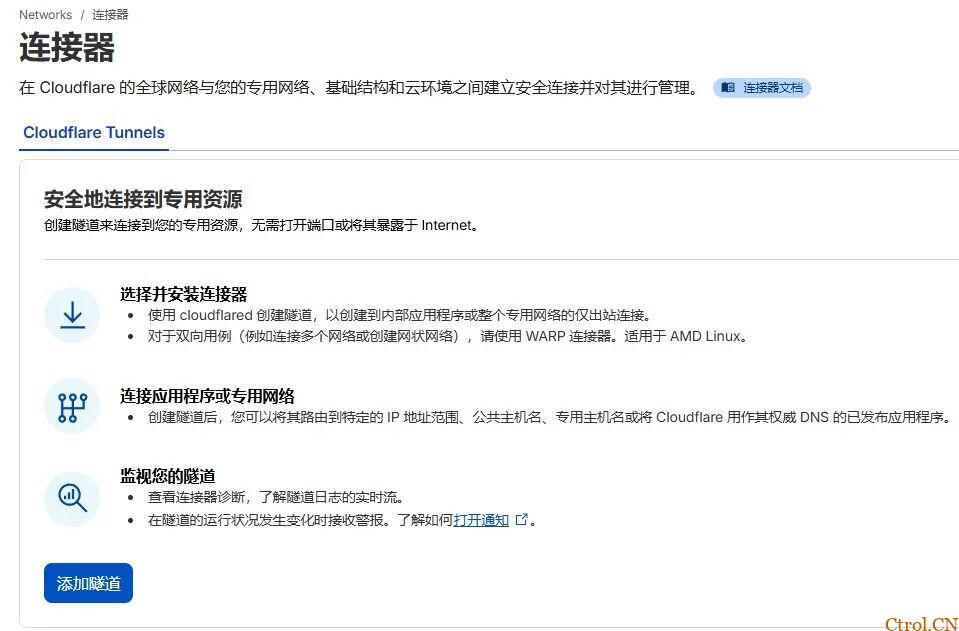
打开Cloudflare-Zero Trust-网络-连接器-添加隧道 
-
创建隧道,隧道名任意 -
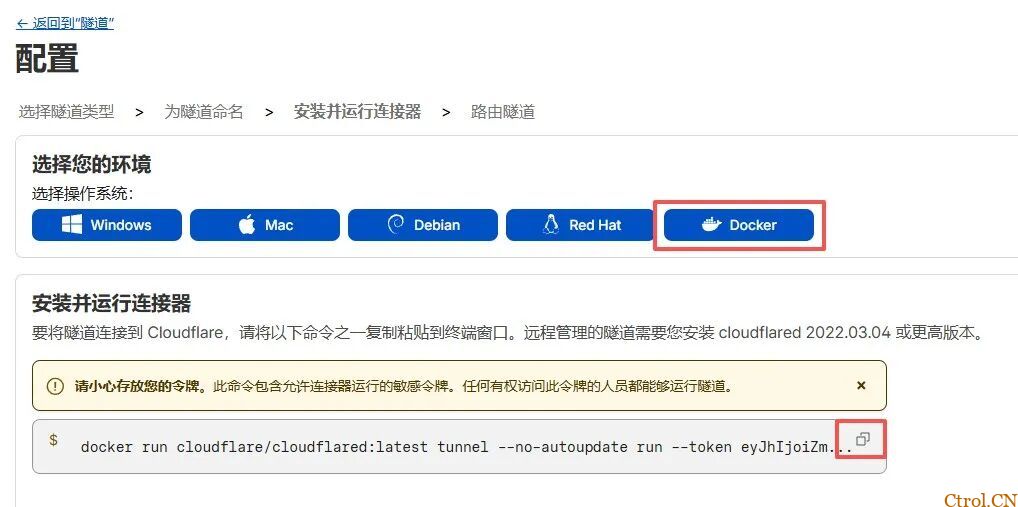
选择安装方案,我选择用docker部署在NAS上,复制下方命令即可 国内用户在命令中添加
--protocol http2变量,可以加快连接速度docker run cloudflare/cloudflared:latest tunnel --protocol http2 --no-autoupdate run --token xxxclipboard_1773293756561.png -
打开NAS的SSH,执行docker命令 -
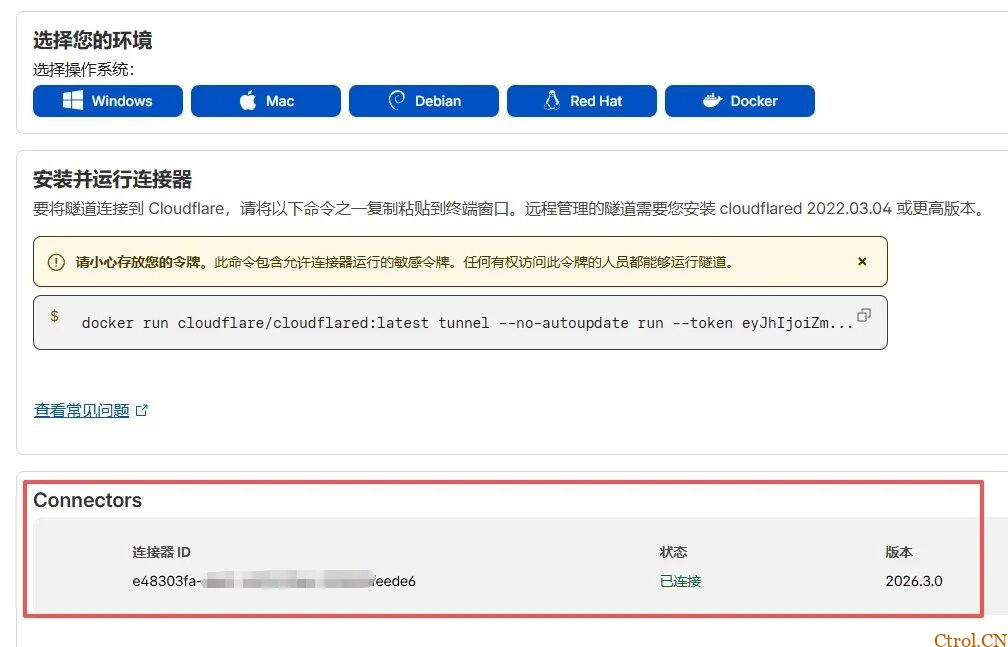
稍作等待,页面下方就会显示已连接的隧道 -
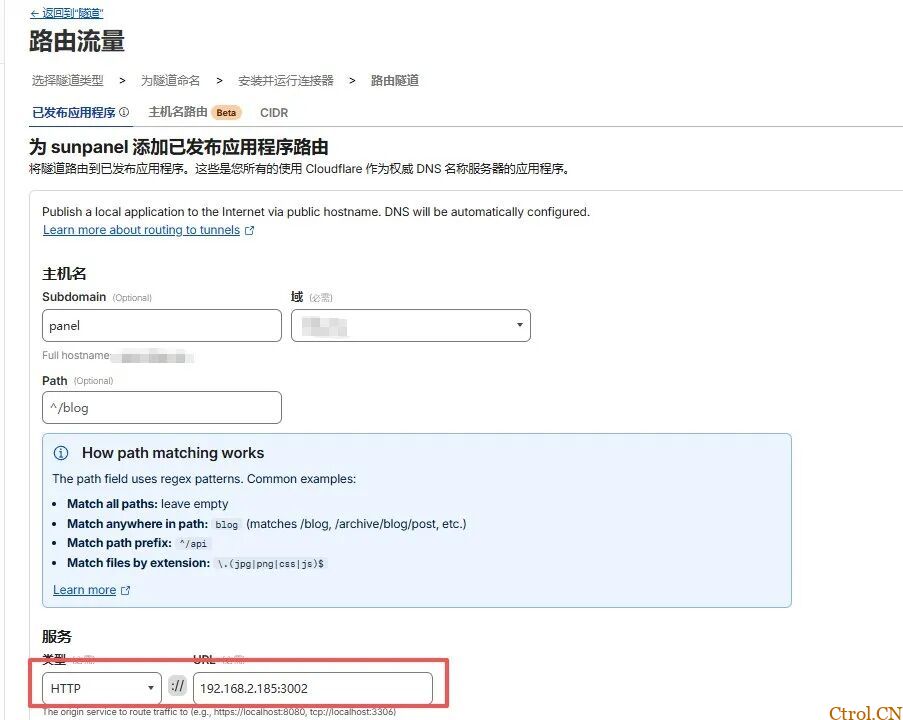
继续设置二级域名,下方填写服务内网地址 -
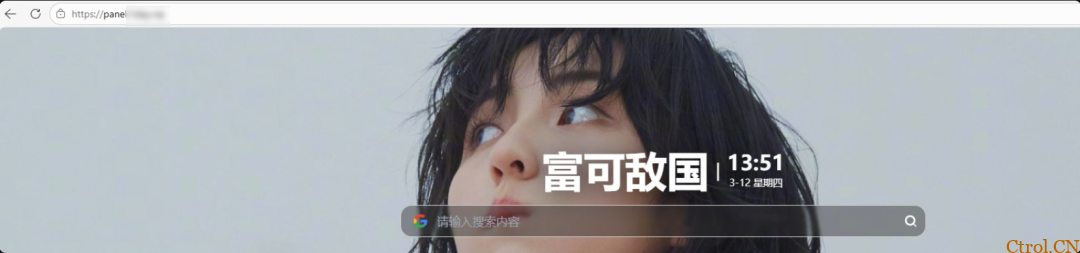
打开网址测试一下,没有问题

 clipboard_1773293756561.png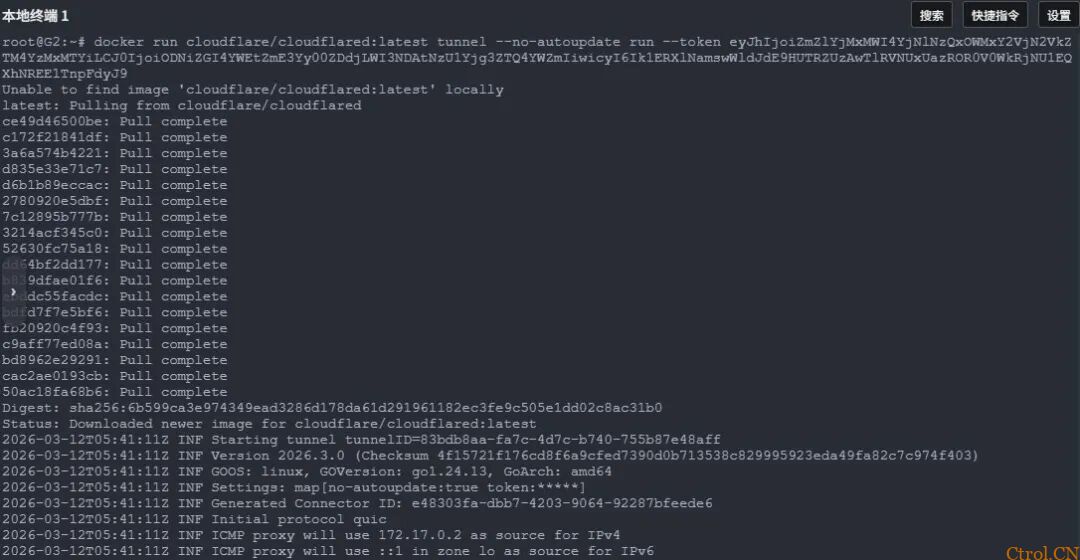
飞牛OS设置
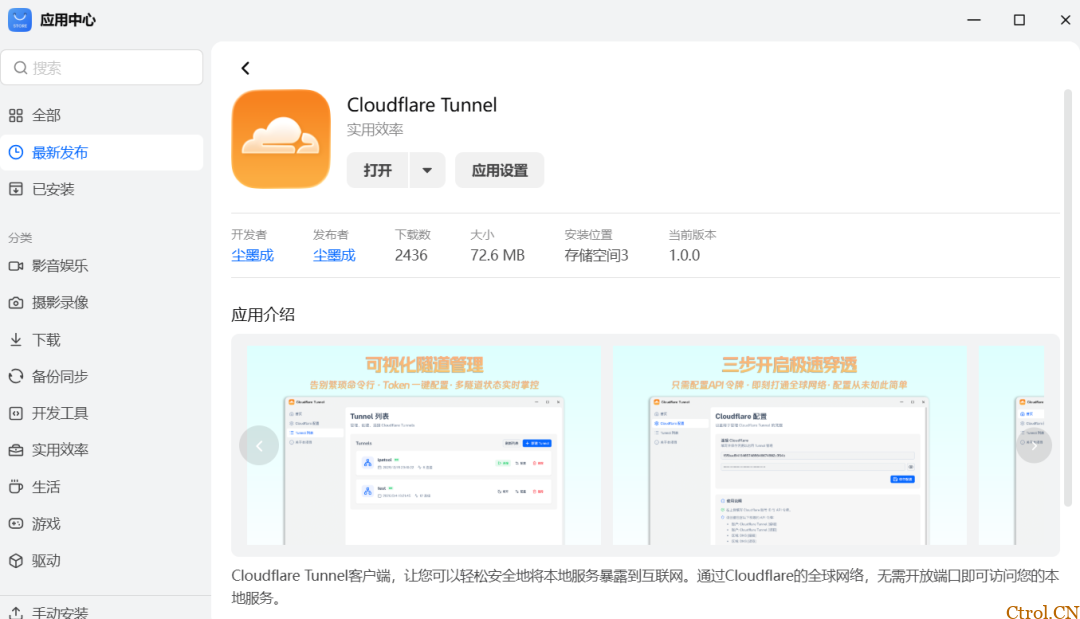
如果是飞牛OS直接在应用商店安装Cloudflare Tunnel应用,可以使用可视化界面(不推荐)。
-
安装应用 -
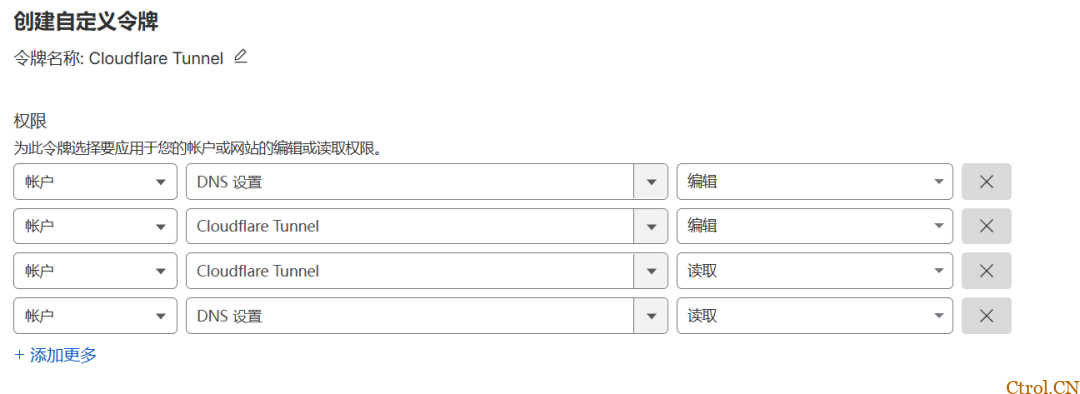
创建令牌 -
填入 账号ID和令牌API -
创建隧道 -
添加配置,填入域名和本地链接 -
等待几分钟就完成配置了
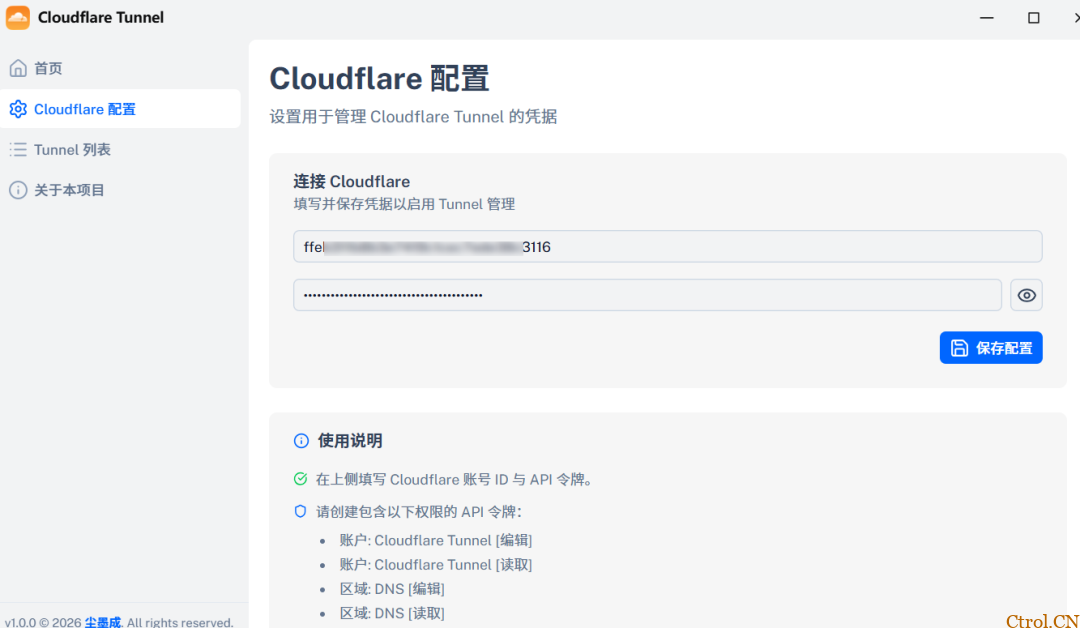
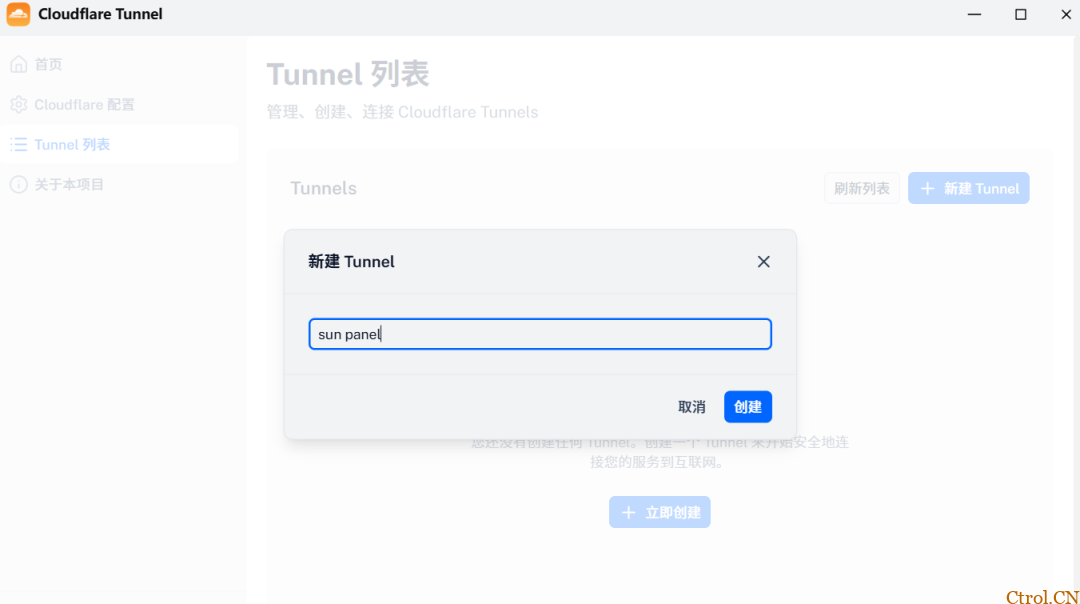
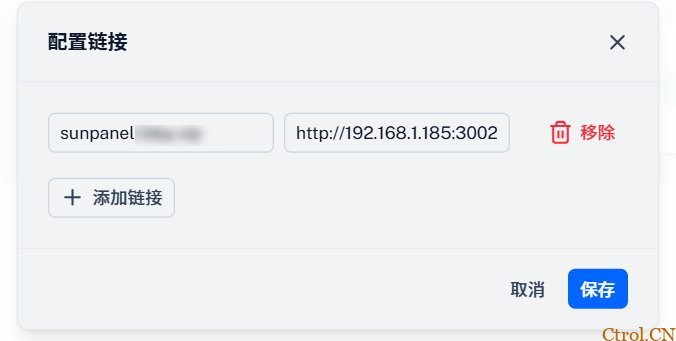
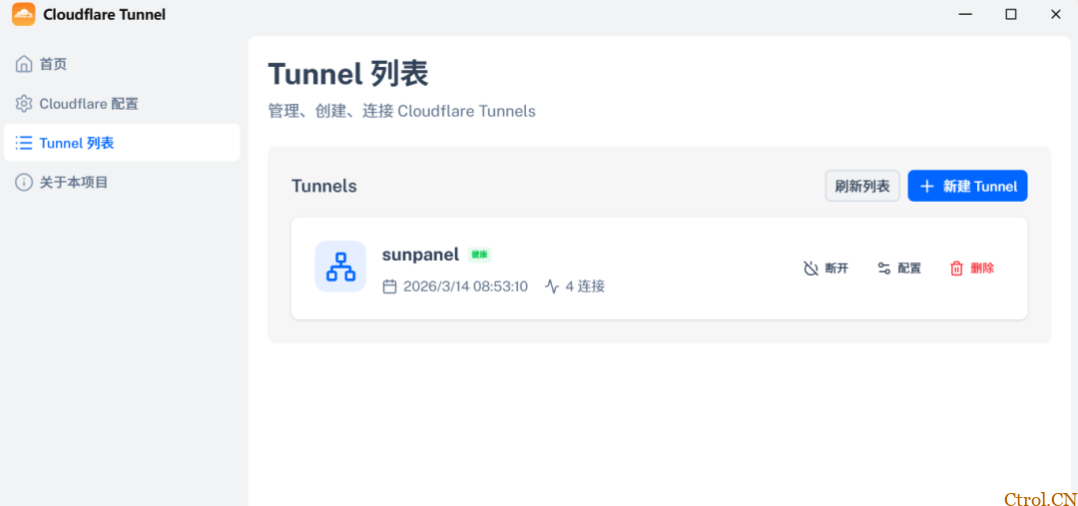
我个人还是建议docker安装,应用商店的版本较低,且无法看到日志,操作反而更复杂了。
加速访问
-
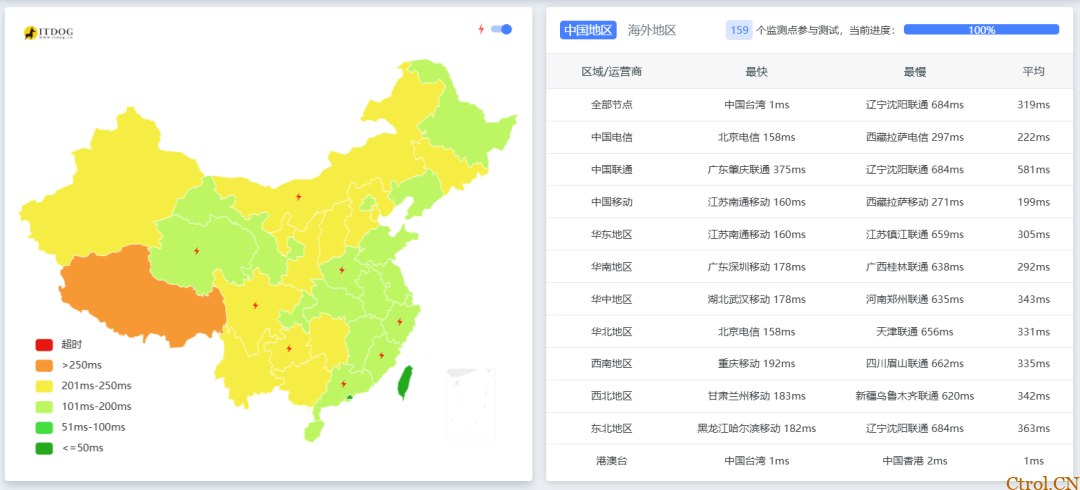
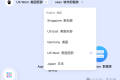
先测个速,延时还是挺高的,应用类的服务基本就不太能用了 -
准备第二个域名,托管到CF上,这个域名只做优选试用,所以我注册了个免费域名 对域名有需要的可以翻我之前的文章如何40元注册10年顶级域名,或者注册个免费域名。 -
编辑已有的隧道 -
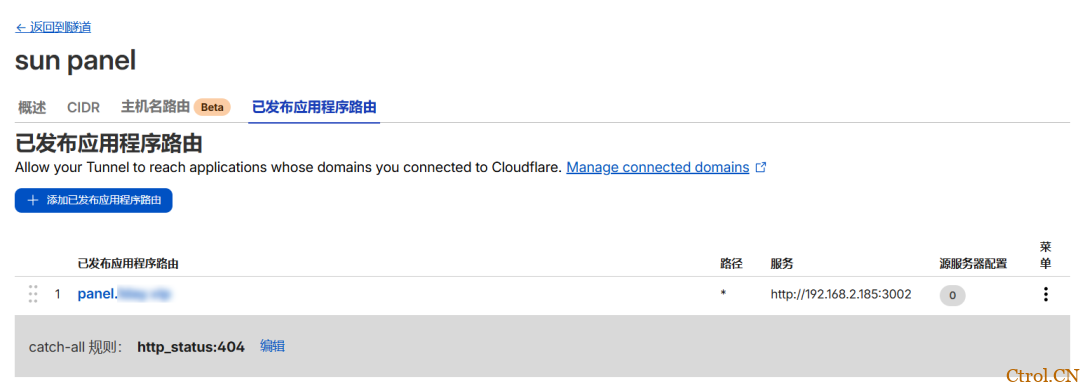
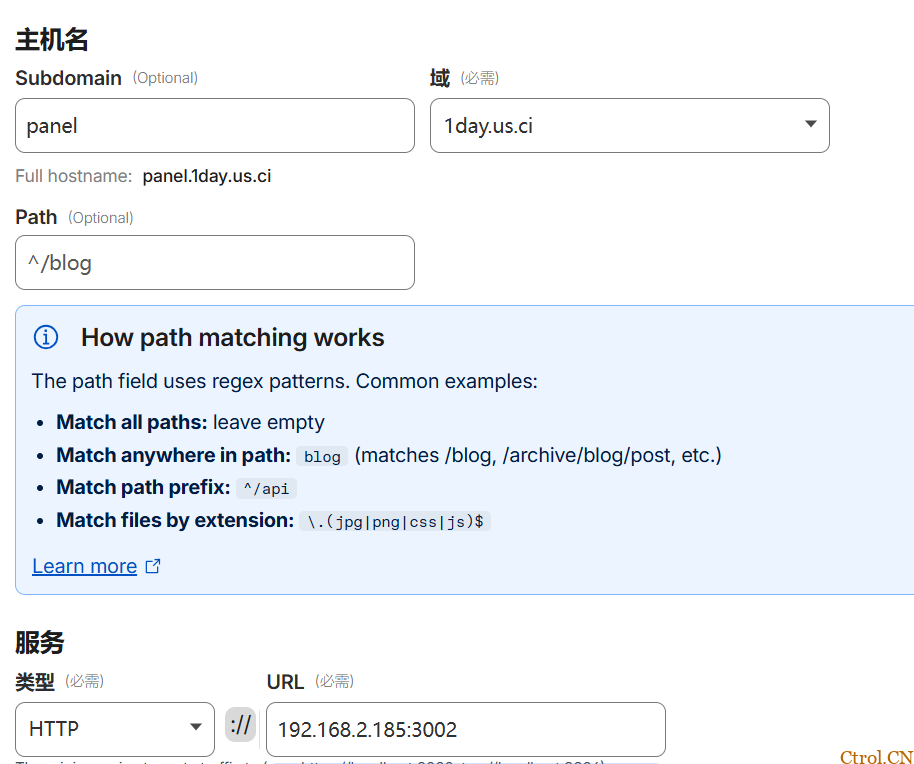
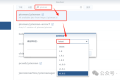
添加已发布应用程序路由,域填写加速域名 -
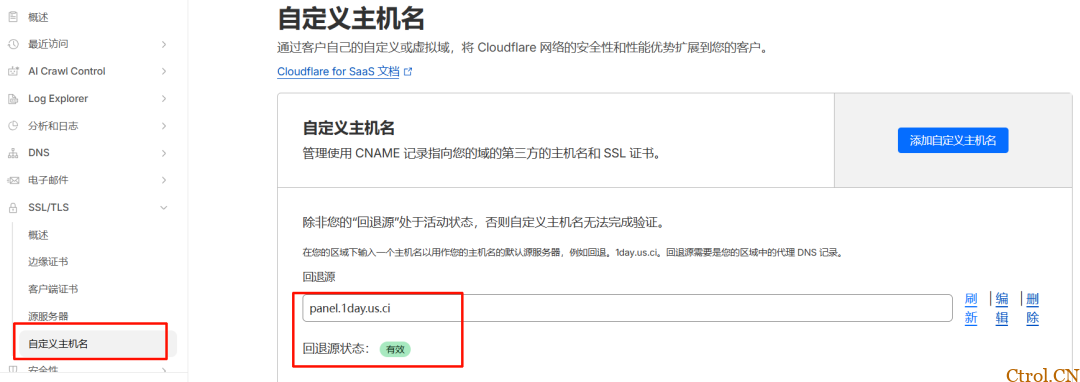
给加速域名设置回退源,等待显示有效 -
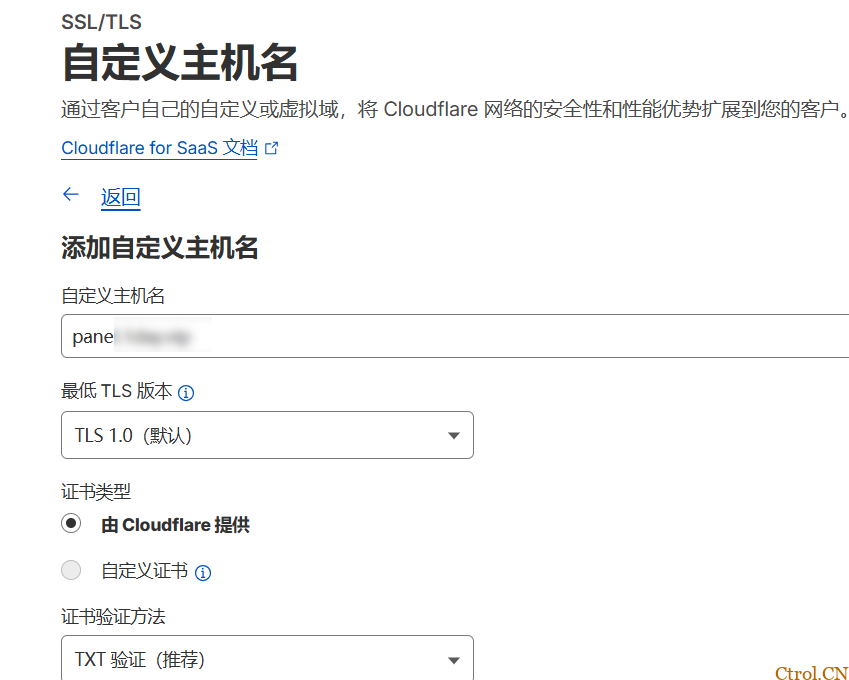
添加自定义主机名,主机名填写主域名 -
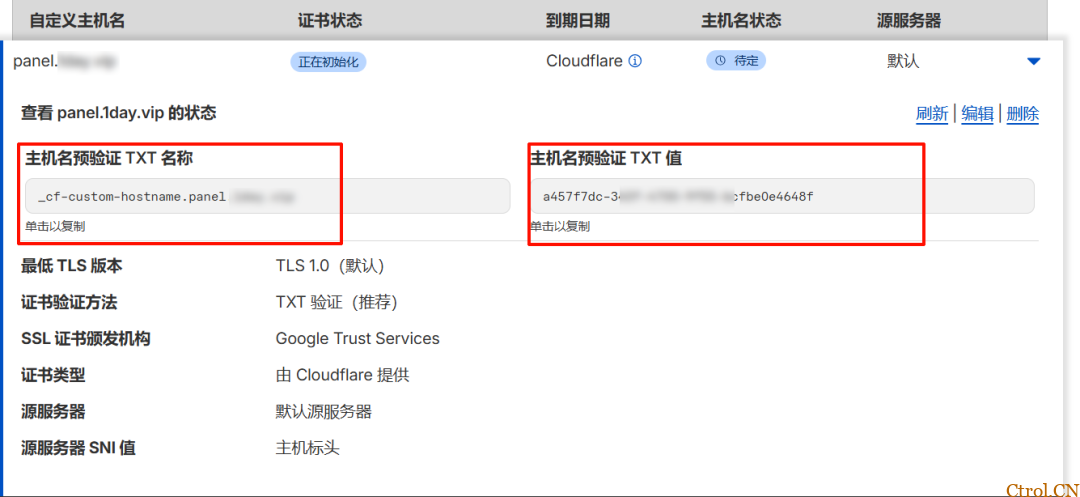
查看自定义主机名状态,复制于验证txt名称及值 -
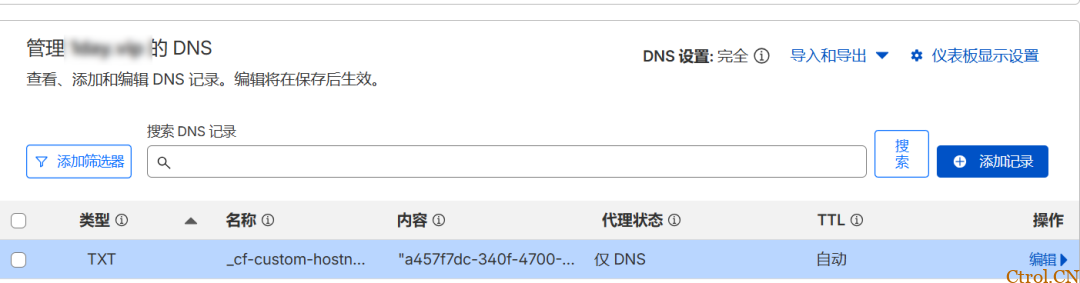
在主域名中添加一条txt的dns解析,将复制的txt名称和值填入。 -
重复操作,添加一条证书的验证 -
验证有效即可,如果出现错误,多等一会再试,实在不行把主域名Tunnel的值改成txt的值,就过了。 -
添加自定义主机名的 DCV 委派,实现证书自动续费 主域名新建cname解析,名称和值填写如下  填好后是这样
 -
加速域名添加加速记录, www.visa.cn可以换成别的,需要网上自己找 -
主域名修改解析地址为加速域名 speedup.1day.us.ci -
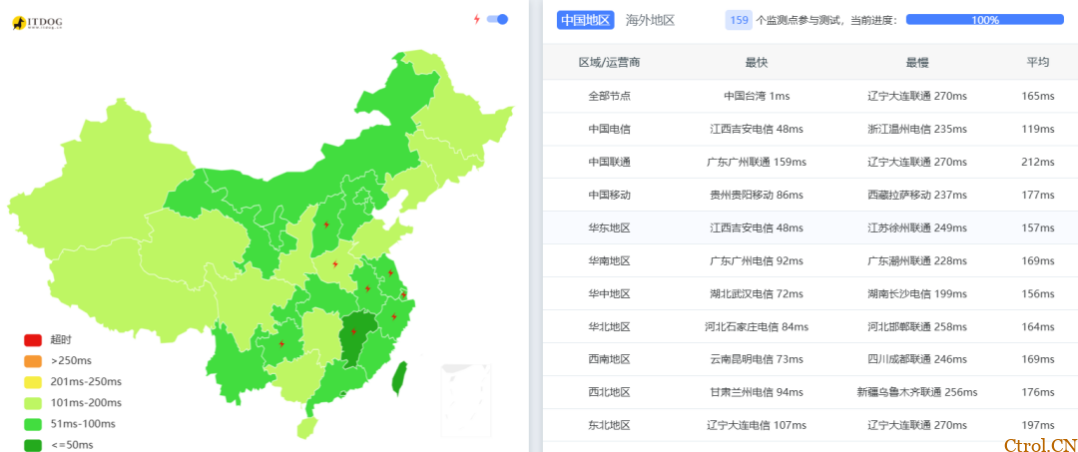
再次测速,感觉好多了






正文完













 辞了老衲
这个确实有帮助。
辞了老衲
这个确实有帮助。
 渋驀
当然任何时候都可以用curl命令和crontab来实现动态更新DDNS的ip地址:
1、安装crontab之后为root用户创建文件/var/spool/cron/root
2、创建并配置ddnsupdate.sh,放到/usr/bin/文件下,文件内容(以he.net为例):
Autodetect my IPv4/IPv6 address:
IPV4:curl -4 "http://dyn.example.com:password@dyn.dns.he.net/nic/update?hostname=dyn.example.com"
IPV6:curl -6 "http://dyn.example.com:password@dyn.dns.he.net/nic/update?hostname=dyn.example.com"
3、添加执行权限chomod +x /usr/bin/ddnsupdate.sh
4、编辑root用户的crontab:*/10 * * * * /usr/binddnsupdate.sh,每10分钟执行一次。好了,可以享受你的DDNS了
渋驀
当然任何时候都可以用curl命令和crontab来实现动态更新DDNS的ip地址:
1、安装crontab之后为root用户创建文件/var/spool/cron/root
2、创建并配置ddnsupdate.sh,放到/usr/bin/文件下,文件内容(以he.net为例):
Autodetect my IPv4/IPv6 address:
IPV4:curl -4 "http://dyn.example.com:password@dyn.dns.he.net/nic/update?hostname=dyn.example.com"
IPV6:curl -6 "http://dyn.example.com:password@dyn.dns.he.net/nic/update?hostname=dyn.example.com"
3、添加执行权限chomod +x /usr/bin/ddnsupdate.sh
4、编辑root用户的crontab:*/10 * * * * /usr/binddnsupdate.sh,每10分钟执行一次。好了,可以享受你的DDNS了
 21410
请问下载链接在那里?
21410
请问下载链接在那里?
 madkylin
不错,不错,谢谢分享了,好东西啊
madkylin
不错,不错,谢谢分享了,好东西啊 
 feilung
求方法
feilung
求方法